
Debian Installer
Toutes les étapes ci-dessous devront ce faire avec le clavier.
Les touches utilisables sont : les flèches (haut, bas, droite, gauche) et la touche entrée.
Sélection du mode d'installation
Une fois que vous arrivez sur le processus d'installation d'une machine linux vous devriez voir l'interface suivante :
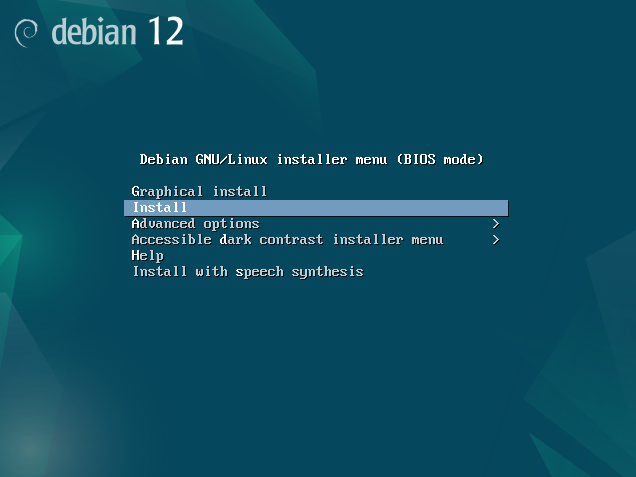
Il faut sélectionner la deuxième option "Install" qui nous permettra de faire une installation personnalisé.
Sélection de la langue
L'écran suivant nous demande de sélectionner la langue d'installation du serveur :
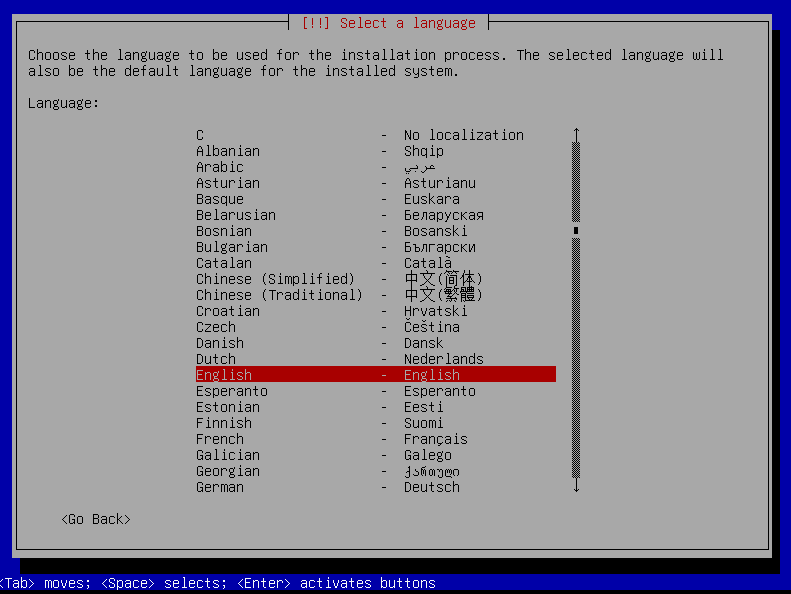
Vous pouvez sélectionner Français ou Anglais (dans mon cas je sélectionne Français).
Selon votre sélection, l'écran suivant va vous demander de choisir une situation géographique pour définir l'heure local du serveur. (Dans mon cas France)
Configuration du clavier
Cette étape est très importante elle va définir la disposition de votre clavier (AZERTY ou QWERTY) pour le serveur. Si vous choisissez une autre langue que le français il est possible que les touches de votre clavier ne correspondent pas à ce qui est saisie.
Par exemple, sur mon clavier je tape le mot de passe suivant : Password
Mais la configuration clavier que j'ai choisis à cette étape est Anglais.
Par conséquent le serveur va saisir le mot de passe : Pqsszrd
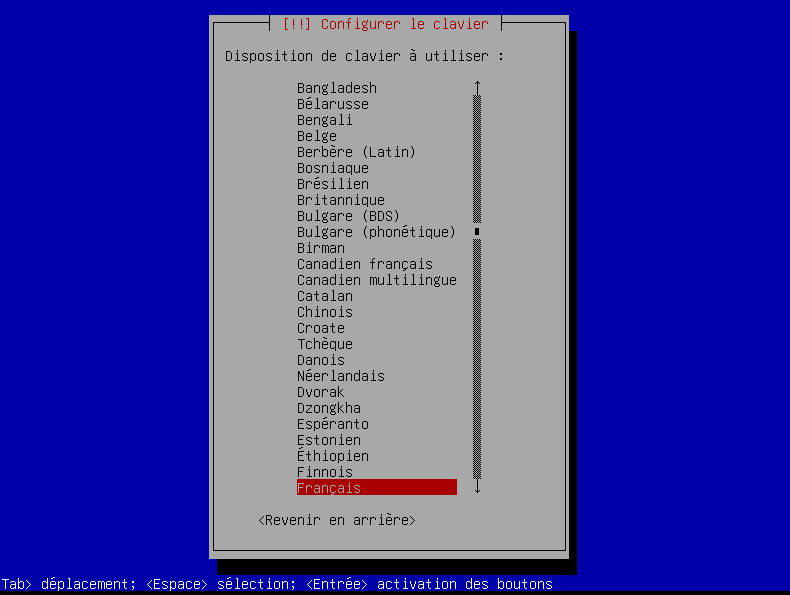
Je sélectionne Français dans mon cas.
Nom du serveur
Nous arrivons maintenant à l'étape ou l'on doit "Indiquer le nom du système". Le nom du système correspond au nom de la machine.
C'est ce nom que sera affiché sur le réseau.
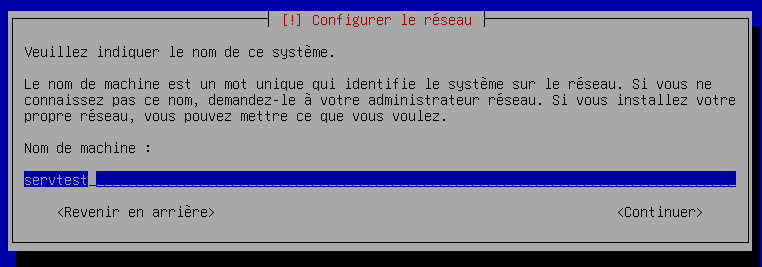
Nom de domaine
Dans notre cas nous n'allons pas mettre de nom de domaine, car notre serveur n'appartiendra pas à un seul nom de domaine.
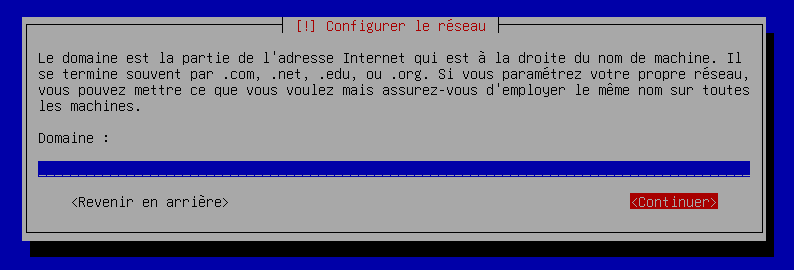
Nous laissons le champ vide et nous passons à l'étape suivante.
Mot de passe du Super Utilisateur
Ce mot de passe est le plus important, il correspond au mot de passe du super utilisateur "root" qui aura absolument tous les droits sur le serveur.
Il ne permettra pas de se connecter au serveur. Il permettra de configurer le serveur et de réaliser des actions qu'un simple utilisateur ne pourra pas faire.
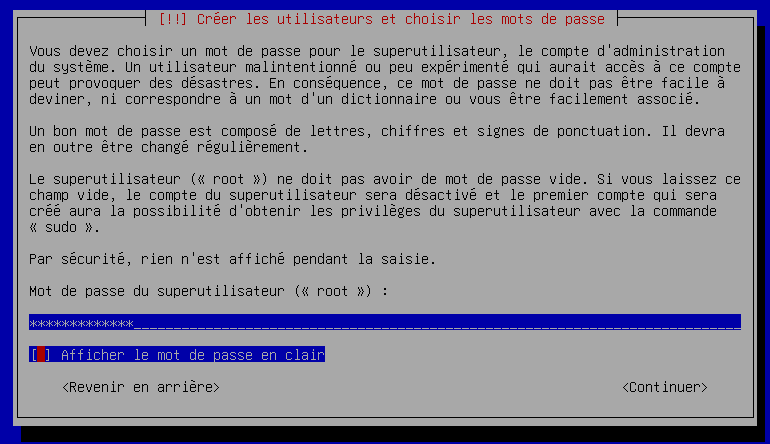
Je vous conseille d'afficher le mot de passe (avec la touche espace) afin de vous assurer de ce que vous avez saisie.
Une confirmation du mot de passe administrateur sera demandé sur l'étape suivante.
No comments to display
No comments to display