Personnalisation Terminal Linux
Changement des couleurs du terminal et de l'accueil à l'ouverture
mais aussi ceux des gestionnaire de fichier comme 'nano'
NANO
Ajouter des couleur a nano
sudo pacman -S nano
sudo apt-get install nano
Repérez le répertoire contenant les fichiers *.nanorc.
Il est habituellement sous /usr/share/nano (ou /usr/local/share/nano). Si ce n'est pas le cas cherchez-le :find /usr/ -name "*.nanorc"
En tant qu'utilisatteur
En tant que root
ou plus simplement en allant dans le fichier
nano /etc/nanorc
et ajouter la ligne suivante
Je conseille de faire les modification en directement en général avec root la deuxieme option pour que même quand on utilise sudo l'interface soit + lisible
Si on veut rajouter des langages personnaliser je conseille ce dépots https://github.com/serialhex/nano-highlight
pour supprimer les ancienne conf
sed '/include/d' /etc/nanorc > /etc/nanorc.bak && mv /etc/nanorc.bak /etc/nanorc
Garder la connexion ssh en vie
Maintenir la connexion SSH plus longtemps
sur le serveur distant ouvrir la conf ssh
sudo nano /etc/ssh/sshd_config
ou
sudo vim /etc/ssh/sshd_config
modifier de dans les ligne suivante avec les paramètre suivantClientAliveInterval 30
ClientAliveCountMax 5
ClientAliveInterval permet d'envoyer un ping au client toute les x seconde pour vérifier si le client est online
ClientAliveCountMax mes un nombre max x de ping envoyé sans réponse pour déconnecter la session
Côté client
créer la conf ssh pour l'user concerné si elle existe pas déja
nano ~/.ssh/ssh_config
et ajouter dedans les ligne suivante ServerAliveInterval 15
ServerAliveCountMax 3
ServerAliveInterval permet d'envoyer un ping au serveur toute les x seconde pour vérifier si le serveur est online
ServerAliveCountMax mes un nombre max x de ping envoyé sans réponse pour déconnecter la session
Personnaliser un Terminal (bash)
Qu’est-ce que le bashrc ?
Le bashrc est un fichier de configuration permettant de personnaliser son terminal. Il nous permet de définir des alias (des raccourcis pour certaines commandes), de se créer des fonctions personnel ou enfin de modifier son prompt.
Raccourcie des commandes
Grâce aux alias, on peut par exemple redéfinir la commande ls –al à un ls, pour cela il suffit de faire :
alias nom='commande'On pourrait ainsi définir l’alias ls, afin qu’a chaque appelle de la commande ls, l’option –al soit activé à chaque fois.
alias ls='ls -al'Le fichier .bashrc contient des alias prédéfinit qui sont mis en commentaire. Il vous suffit de parcourir le fichier pour décommenter les alias existants ou de créer les votre.
# some more ls aliases
#alias ll='ls -l'
#alias la='ls -A'
#alias l='ls -CF'
Personnalisation du Terminal
La personnalisation d'un terminal permet le changement des couleurs mais permet aussi de rajouter/enlever des informations à votre invite de commande.
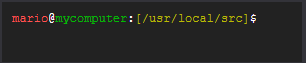
Personnalisation par utilisateur
créer un fichier .bashrc dans le répertoire home de l'utilisateur
nano ~/.bashrcAjouter la ligne suivante à la fin du fichier pour avoir un invite personnalisé :
export PS1='\[\e[38;5;160m\]\u\[\e[0m\]@\[\e[38;5;21m\]\h\[\e[38;5;40m\][\[\e[3m\]\w\[\e[23m\]] \[\e[38;5;226;2m\]$(git branch 2>/dev/null | grep '"'"'*'"'"' | colrm 1 2)\n\[\e[0m\]\$ 'L'exemple du pré-set ci-dessus va personnaliser l'invite de commande de la façon suivante :
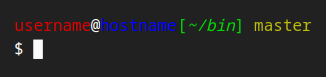
Vous pouvez créer votre propre preset de terminal grâce au site : https://scriptim.github.io/bash-prompt-generator/
Pour que les modifications soient prises en compte vous pouvez faire une des manipulations suivantes :
- Enregistrer le fichier et quitter le terminal pour se reconnecter. (permanent)
- Exécuter la commande suivante : source ~/.bashrc (temporaire)
- Exécuter la commande suivante : exec $SHELL (temporaire)
Si lors de votre déconnexion/reconnexion le terminal n'a pas pris en compte la personnalisation de votre preset alors vous devez rajouter un fichier .bash_profile dans votre répertoire.
nano ~/.bash_profilePuis coller le script suivant dans le fichier :
# ~/.profile: executed by the command interpreter for login shells.
# This file is not read by bash(1), if ~/.bash_profile or ~/.bash_login
# exists.
# see /usr/share/doc/bash/examples/startup-files for examples.
# the files are located in the bash-doc package.

# the default umask is set in /etc/profile; for setting the umask
# for ssh logins, install and configure the libpam-umask package.
#umask 022

# if running bash
if [ -n "$BASH_VERSION" ]; then
    # include .bashrc if it exists
    if [ -f "$HOME/.bashrc" ]; then
        . "$HOME/.bashrc"
    fi
fi

# set PATH so it includes user's private bin if it exists
if [ -d "$HOME/bin" ] ; then
    PATH="$HOME/bin:$PATH"
fi

# set PATH so it includes user's private bin if it exists
if [ -d "$HOME/.local/bin" ] ; then
    PATH="$HOME/.local/bin:$PATH"
fi
Maintenant vous pouvez vous déconnecter/reconnecter pour avoir le nouveau pré-set.
Personnalisation pour tous les utilisateurs
Pour que la personnalisation soit effective pour tous les utilisateurs il faut effectuer la même modification mais dans le fichier profile.
sudo nano /etc/profileMessage à la connexion
Figlet - créer un art ASCII à partir d'un texte
Linux server 5.10.0-amd64 #1 SMP Debian 5.10.140-1 (2022-09-02) x86_64

The programs included with the Debian GNU/Linux system are free software;
the exact distribution terms for each program are described in the
individual files in /usr/share/doc/*/copyright.

Debian GNU/Linux comes with ABSOLUTELY NO WARRANTY, to the extent
permitted by applicable law.

 _   _      _ _    __        __         _     _
| | | | ___| | | __\ \      / /__  _ __| | __| |
| |_| |/ _ \ | |/ _ \ \ /\ / / _ \| '__| |/ _` |
|  _  |  __/ | | (_) \ V  V / (_) | |  | | (_| |
|_| |_|\___|_|_|\___/ \_/\_/ \___/|_|  |_|\__,_|

user@server:~$
(Sur Debian) Pour le art télécharger le package : figlet
sudo apt-get install figlet(Sur Arch Linux)
sudo pacman -S figletEnfin ajouter dans le fichier .bashrc
figlet HelloWorldNeofetch - Affiche des informations système importantes
Linux antec 5.10.0-amd64 #1 SMP Debian 5.10.140-1 (2022-09-02) x86_64

The programs included with the Debian GNU/Linux system are free software;
the exact distribution terms for each program are described in the
individual files in /usr/share/doc/*/copyright.

Debian GNU/Linux comes with ABSOLUTELY NO WARRANTY, to the extent
permitted by applicable law.

       _,met$$$$$gg.          user@server
    ,g$$$$$$$$$$$$$$$P.       --------------
  ,g$$P"     """Y$$.".        OS: Debian GNU/Linux 11 (bullseye) x86_64
 ,$$P'              `$$$.     Host: B450M DS3H V2
',$$P       ,ggs.     `$$b:   Kernel: 5.10.0-18-amd64
`d$$'     ,$P"'   .    $$$    Uptime: 43 days, 1 hour, 10 mins
 $$P      d$'     ,    $$P    Packages: 720 (dpkg)
 $$:      $$.   -    ,d$$'    Shell: bash 5.1.4
 $$;      Y$b._   _,d$P'      Resolution: 1280x1024
 Y$$.    `.`"Y$$$$P"'         Terminal: /dev/pts/0
 `$$b      "-.__              CPU: AMD Ryzen 5 3600 (12) @ 3.600GHz
  `Y$$                        GPU: NVIDIA GeForce 6200 TurboCache
   `Y$$.                      Memory: 19482MiB / 32119MiB
     `$$b.
       `Y$$b.
          `"Y$b._
              `"""

user@server:[~]$
(Sur Debian) Pour le art télécharger le package : neofetch
sudo apt-get install neofetchEnfin ajouter dans le fichier .bashrc
neofetch