Image Docker utilisé : [https://hub.docker.com/r/kylemanna/openvpn/](https://hub.docker.com/r/kylemanna/openvpn/)
### Mise en place du serveur Dans un premier temps, nous allons cloner le dépôt : ```bash git clone https://github.com/kylemanna/docker-openvpn.git ``` Dès le téléchargement terminé, rendez-vous dans le dossier : ```bash cd docker-openvpn ``` Nous allons pouvoir construire l'image avec les éléments à jour : ```bash docker build -t server_vpn . ``` ### TCP vs UDP ? On utilise généralement le protocole UDP pour une connexion VPN. Il est malgré tout possible de réaliser cette connexion en TCP. La configuration TCP offre les avantages suivants : > - Plus stable puisque le protocole TCP garantit l'émission des paquets, > - By-Pass des firewalls : Il est rare de bloquer le port 80 et 443 en TCP, Par contre de ce fait le protocole TCP est plus lent. De ce fait le protocole UDP offrira comme gros avantage d'être beaucoup plus rapide. Par contre il peut être déconseillé dans des cas où la connexion n'est pas stable ou si votre infrastructure ne le permet pas. ### Création du dossier des configurations Vous pouvez ensuite créer un dossier afin de stocker les fichiers de configuration et les clés nécessaires au serveur. Si vous ne stockez pas ces informations persistantes, au prochain redémarrage de votre serveur, il sera nécessaire de refaire la configuration et de générer à nouveau les clés. ```bash cd .. mkdir openvpn-etc ``` Lançons maintenant notre première configuration : ``` docker run -v $PWD/openvpn-etc:/etc/openvpn --rm server_vpn ovpn_genconfig -u udp://IP_ADDRESS:1194 ``` ### Génération des certificats Nous devons maintenant générer les clés PKI du serveur. Le script d'initialisation, en plus de créer la clé privée, va également générer le certificat CA. Un mot de passe vous sera demandé afin de sécuriser votre clé privée. ```bash docker run -v $PWD/openvpn-etc:/etc/openvpn --rm -it server_vpn ovpn_initpki ``` Le script exécuté sera cette fois-ci : `ovpn_initpki` Une fois ces éléments générés, vous pouvez lancer le serveur : ```bash docker run -v $PWD/openvpn-etc:/etc/openvpn -d -p 1194:1194/udp --cap-add=NET_ADMIN server_vpn ``` ##### Créer un utilisateur sans mot de passe Maintenant, nous allons pouvoir créer les comptes utilisateurs pour connecter au VPN. L'image possède encore un outil pour faciliter notre travail : ```bash docker run -v $PWD/openvpn-etc:/etc/openvpn --rm -it server_vpn easyrsa build-client-full user1 nopass ``` L'outil ***easyrsa*** vous demandera le mot de passe CA (mot de passe du certificat). C'est le mot de passe que nous avons défini ci-dessus pendant la commande ***ovpn\_initpki***. Nous venons d'ajouter un compte utilisateur avec le nom *user1*, et dans le cadre de notre tutoriel, j'ai utilisé l'option `nopass`. Avec cette option, l'utilisateur peut se connecter directement avec le fichier de configuration.Cela signifie également que si quelqu'un obtient le fichier de configuration que nous venons de générer en quelques secondes, il pourra alors se connecter à notre serveur VPN sans avoir besoin d'une autre authentification.
##### Créer un utilisateur avec mot de passe Pour créer un utilisateur avec mot de passe il suffit d'exécuter la même commande sans mettre l'argument `nopass`. ```bash docker run -v $PWD/openvpn-etc:/etc/openvpn --rm -it server_vpn easyrsa build-client-full user1 ``` L'outil ***easyrsa*** vous demandera tout d'abord le mot de passe PEM qui correspond à la pass phrase de l'utilisateur. Puis l'outil demandera dans un deuxième temps le mot de passe CA (mot de passe du certificat). C'est le mot de passe que nous avons défini ci-dessus pendant la commande ***ovpn\_initpki***. Exemple : ```powershell root@antec:/docker/openvpn# sudo docker run -v $PWD:/etc/openvpn --rm -it server_vpn easyrsa build-client-full user1 Using SSL: openssl OpenSSL 1.1.1q 5 Jul 2022 Generating a RSA private key ...............................................+++++ ............+++++ writing new private key to '/etc/openvpn/pki/easy-rsa-1.fDdFdh/tmp.HEpcli' Enter PEM pass phrase:Il faut tout d'abord installer [Installer Open VPN Connect](https://openvpn.net/client-connect-vpn-for-windows/) sur l'ordinateur disposant du fichier en `.ovpn`.
Une fois que l'application est installé, il suffit d'ajouter un "Profil" : [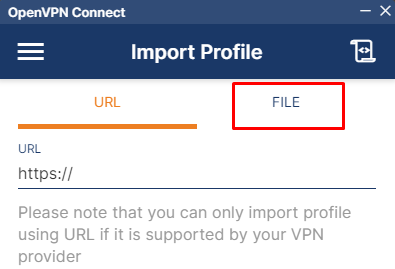 ](https://wiki.mira-ceti.ovh/uploads/images/gallery/2022-10/lHD8xwBMDDPZvezK-image.png)[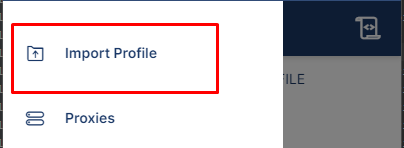](https://wiki.mira-ceti.ovh/uploads/images/gallery/2022-10/mJN2BSP2b44CBzh1-image.png) Sélectionner l'onglet "File". Une fois sur l'onglet File, deux façon s'offre a vous. La première glisser déposer le fichier ou la deuxième, appuyer sur le bouton "Browse" et parcourir les dossiers pour sélectionner votre fichier. Maintenant que le fichier est chargé, vous pouvez donner un nom au fichier Profil et si vous le souhaitez cocher la case "Save Private Key Password" pour éviter de taper le mot de passe a chaque connexion. [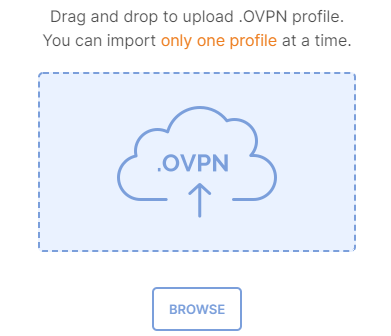 ](https://wiki.mira-ceti.ovh/uploads/images/gallery/2022-10/ZiiNpYb954WpoZsb-image.png)[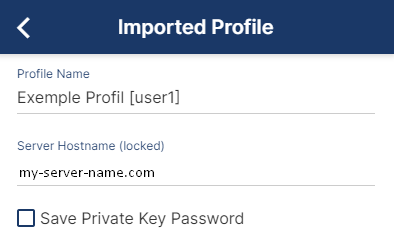](https://wiki.mira-ceti.ovh/uploads/images/gallery/2022-10/OBgZu64gpbJdGinz-image.png) Vous pouvez dès a présent appuyer sur le bouton "Connect" pour utiliser le fichier de .ovpn pour se connecter au VPN. Saisissez le mot de passe et valider. [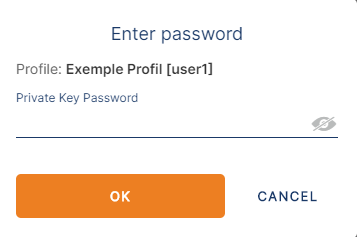 ](https://wiki.mira-ceti.ovh/uploads/images/gallery/2022-10/UUg2LMn9WMWhZ5bF-image.png)[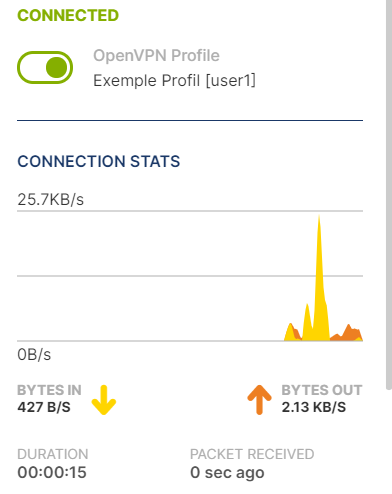](https://wiki.mira-ceti.ovh/uploads/images/gallery/2022-10/i1yjPFNe8u7TxQpT-image.png) Si vous avez la même interface que l'image ci-dessous c'est que tout fonctionne et que vous êtes bien connecté au VPN. #### **Depuis un Téléphone** Installer l'application mobile depuis l'AppStore ou le PlayStore : [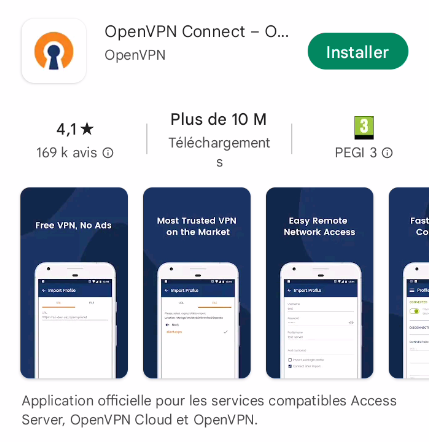](https://wiki.mira-ceti.ovh/uploads/images/gallery/2022-10/KACUjQy6jXBWRYkp-image.png) # Les commandes OVPN Server ### Liste des commandes possibles sur OpenVPN ServeurAttention si le VPN se trouve dans un conteneur Docker vous devez soit vous connecter dans le conteneur, soit exécuter les commandes OVPN via l'invite de commande de Docker.
##### Se connecter dans un conteneur ```bash sudo docker exec -it