Installation Linux Serveur
Installation
Debian Installer
Toutes les étapes ci-dessous devront ce faire avec le clavier.
Les touches utilisables sont : les flèches (haut, bas, droite, gauche) et la touche entrée.
Sélection du mode d'installation
Une fois que vous arrivez sur le processus d'installation d'une machine linux vous devriez voir l'interface suivante :
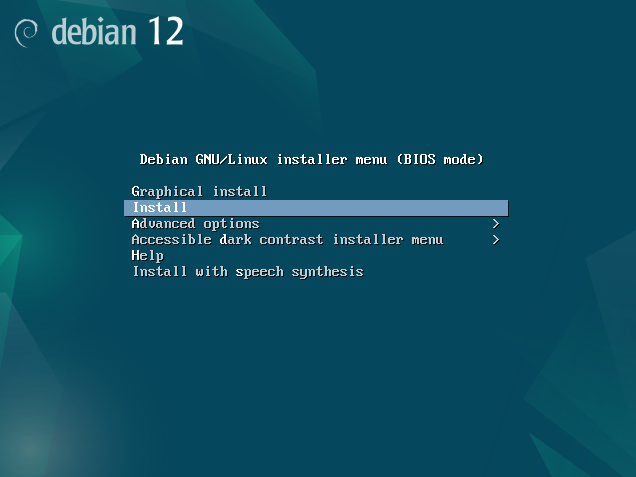
Il faut sélectionner la deuxième option "Install" qui nous permettra de faire une installation personnalisé.
Sélection de la langue
L'écran suivant nous demande de sélectionner la langue d'installation du serveur :
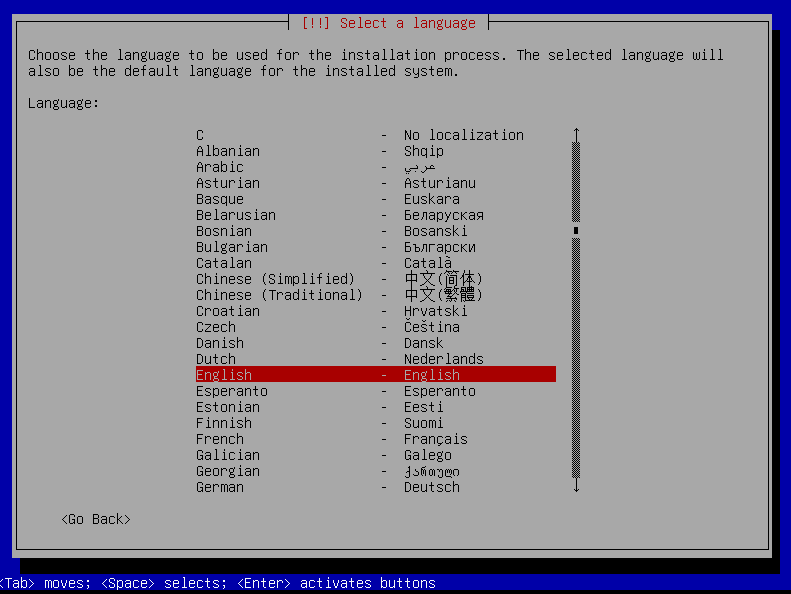
Vous pouvez sélectionner Français ou Anglais (dans mon cas je sélectionne Français).
Selon votre sélection, l'écran suivant va vous demander de choisir une situation géographique pour définir l'heure local du serveur. (Dans mon cas France)
Configuration du clavier
Cette étape est très importante elle va définir la disposition de votre clavier (AZERTY ou QWERTY) pour le serveur. Si vous choisissez une autre langue que le français il est possible que les touches de votre clavier ne correspondent pas à ce qui est saisie.
Par exemple, sur mon clavier je tape le mot de passe suivant : Password
Mais la configuration clavier que j'ai choisis à cette étape est Anglais.
Par conséquent le serveur va saisir le mot de passe : Pqsszrd
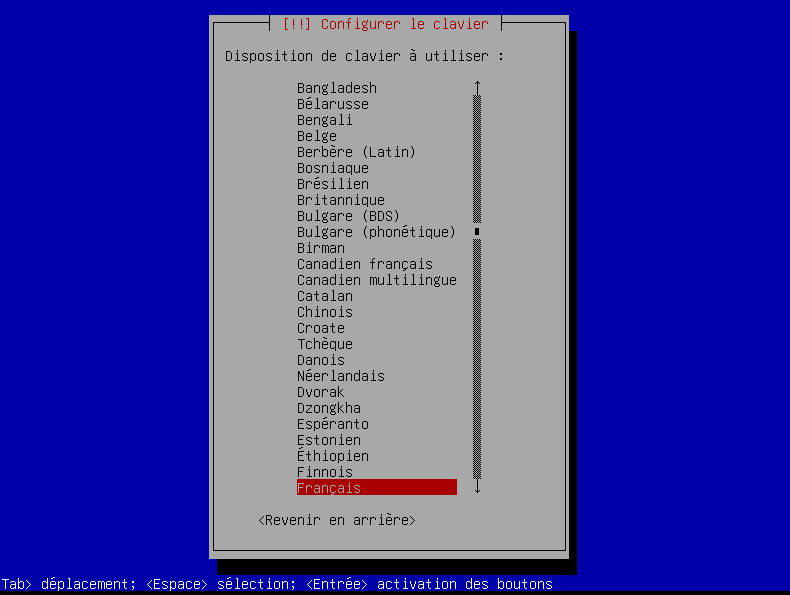
Je sélectionne Français dans mon cas.
Nom du serveur
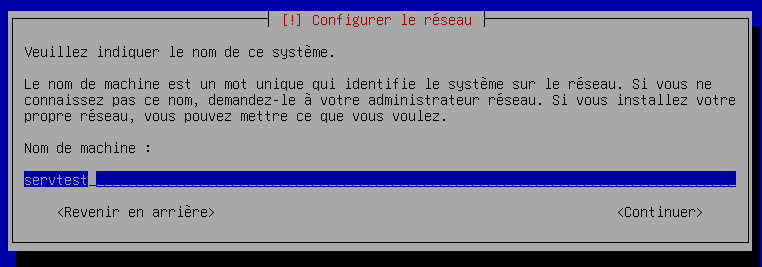
Nous arrivons maintenant à l'étape ou l'on doit "Indiquer le nom du système". Le nom du système correspond au nom de la machine.
C'est ce nom que sera affiché sur le réseau.
Nom de domaine
Dans notre cas nous n'allons pas mettre de nom de domaine, car notre serveur n'appartiendra pas à un seul nom de domaine.
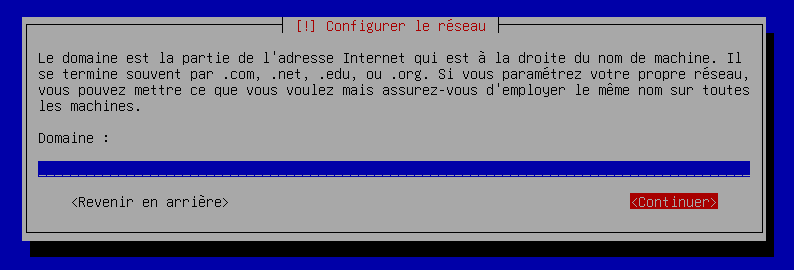
Nous laissons le champ vide et nous passons à l'étape suivante.
Mot de passe du Super Utilisateur
Ce mot de passe est le plus important, il correspond au mot de passe du super utilisateur "root" qui aura absolument tous les droits sur le serveur.
Il ne permettra pas de se connecter au serveur. Il permettra de configurer le serveur et de réaliser des actions qu'un simple utilisateur ne pourra pas faire.
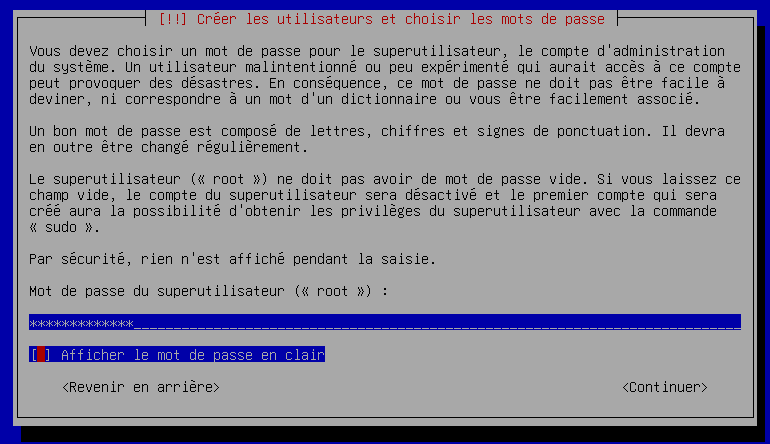
Je vous conseille d'afficher le mot de passe (avec la touche espace) afin de vous assurer de ce que vous avez saisie.
Une confirmation du mot de passe administrateur sera demandé sur l'étape suivante.
Création utilisateur
Ajout du premier utilisateur
C'est cette étape qui créé le premier utilisateur du serveur. Contrairement au super utilisateur, cet utilisateur pourra se connecter au serveur, avoir son propre répertoire (home).
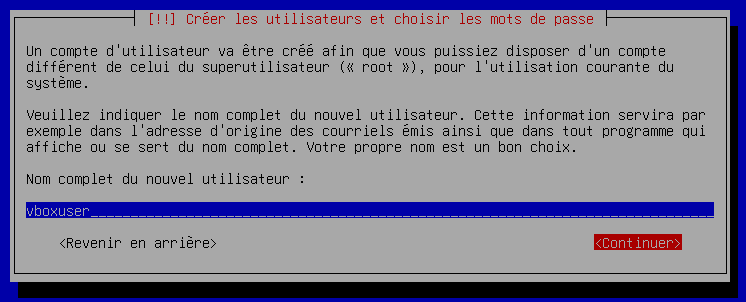
Saisissez le nom d'utilisateur.
Personnellement je vous conseil d'utiliser un nom d'utilisateur tout en minuscule sans espace et sans majuscule.
Cette syntaxe vous facilitera la tâche pour l'écriture de certaine commande linux.
L'étape suivante demande un identifiant de connexion pour cet utilisateur, il servira seulement à la connexion au serveur pour l'utilisateur :
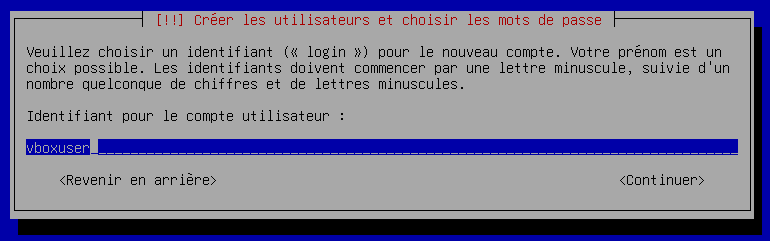
Je vous conseil fortement d'utiliser le même identifiant que le nom complet de votre utilisateur. Cela évitera des oublis et des fautes de frappe au moment du login.
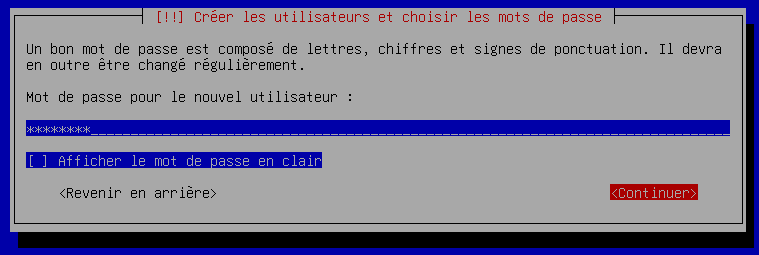
Une fois l'identifiant de l'utilisateur saisie, il faut lui définir son mot de passe et le confirmer :
Partitionnement des disques (simple)
Définition de l'espace disque
Pour les personnes qui souhaitent chiffrer le disque principal du serveur vous devez suivre ce tuto : Partitionnement des disques + Chiffrement (avancé)
Partitionnement des disques + Chiffrement (avancé)
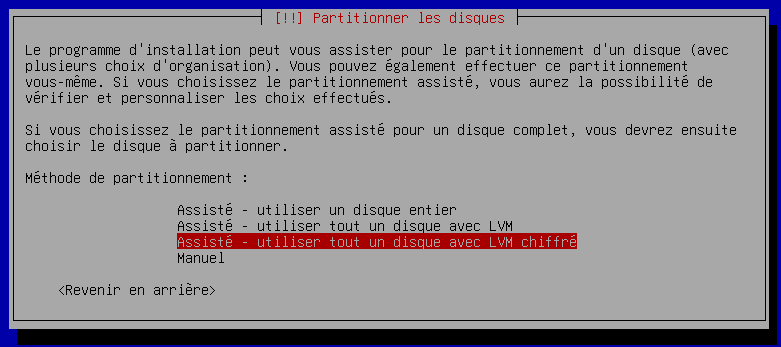
Sélection du mode de partitionnement
Lors de cette étape, nous avons plusieurs possibilités pour chiffrer un disque dur, je vais vous présenter la manière la plus simple avec la méthode : "Assisté - Utiliser tout un disque avec LVM chiffré"
Sélection du disque
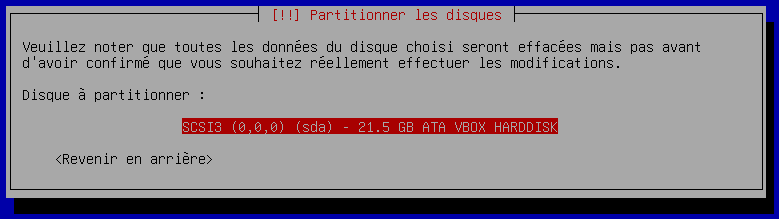
Maintenant nous devons choisir quel est le disque principal du serveur.
Le disque principal hébergera la racine du serveur et tous les répertoires nécessaires au bon fonctionnement du serveur (/etc, /var, /root...)
Sélection de la répartition des répertoires
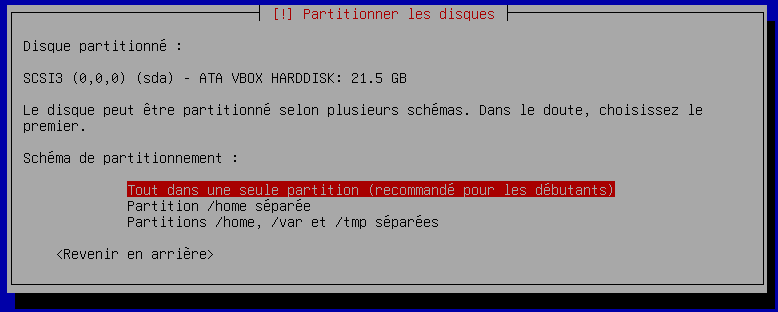
Il est possible avec linux de séparer certain répertoire non essentiel au fonctionnement du serveur sur d'autres disques.
Dans notre cas nous allons tout mettre dans la même partition :
Une fois la méthode de répartition sélectionné une confirmation est demandé :
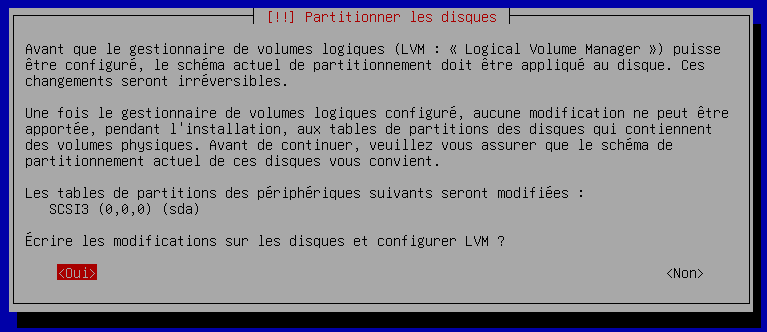
Effacement des données
L'étape d'effacement des données permet de parcourir tous le disque pour effacer tout ce qui se trouve dessus.
Pour les gros disques dur, cette étape peut être très très très longue, et je vous conseille d'appuyer sur "Annuler" pour passer à l'étape suivante.
Le bouton annuler, annule juste le parcours entier du disque.
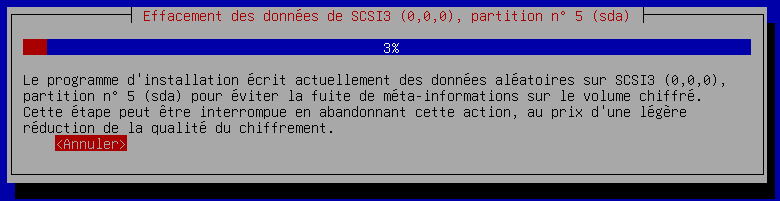
Saisie de la phrase secrète
Nous arrivons enfin à l'étape la plus importante, la définition de la phrase secrète. Cette phrase ne devra a aucun moment être perdu.
En cas de perte de la phrase secrète, il n'y aura plus aucun moyen de déchiffrer le disque dur et toutes les données dessus seront irrécupérable.
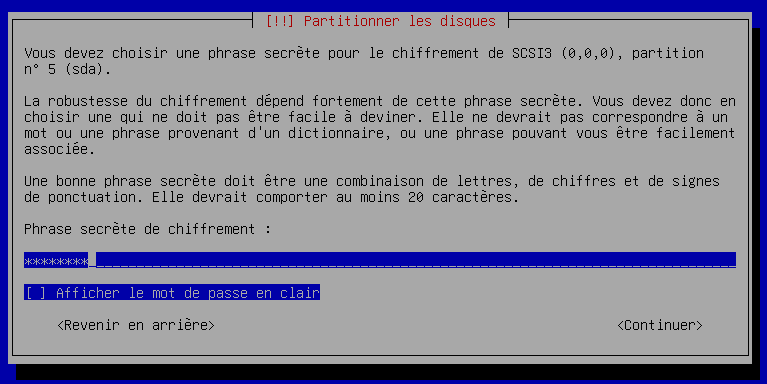
Je vous conseil d'afficher le mot de passe en clair afin de vous assurer de ce que vous avez saisie.
Une vois la phrase secrète saisie, une confirmation sera demandé.
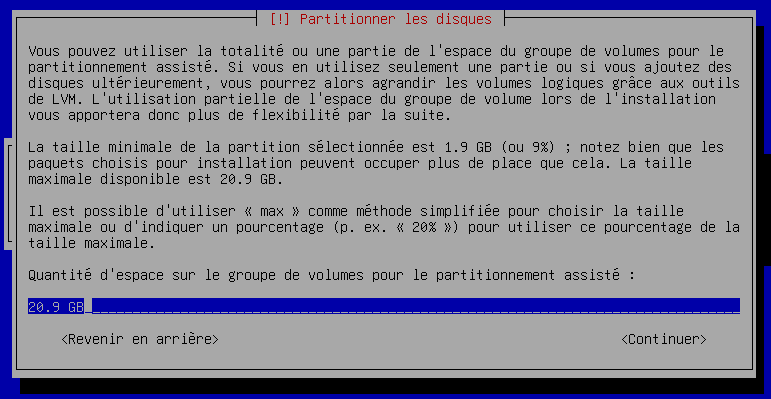
Taille de la partition
Cette étape permet de sélectionner une taille de partition, dans notre cas, nous voulons qu'une seule partition qui prendra tout le disque, je laisse donc la valeur par défaut :
Résumé de la configuration de partitionnement du disque
Cette étape résume ce que l'installateur va faire sur le disque dur.
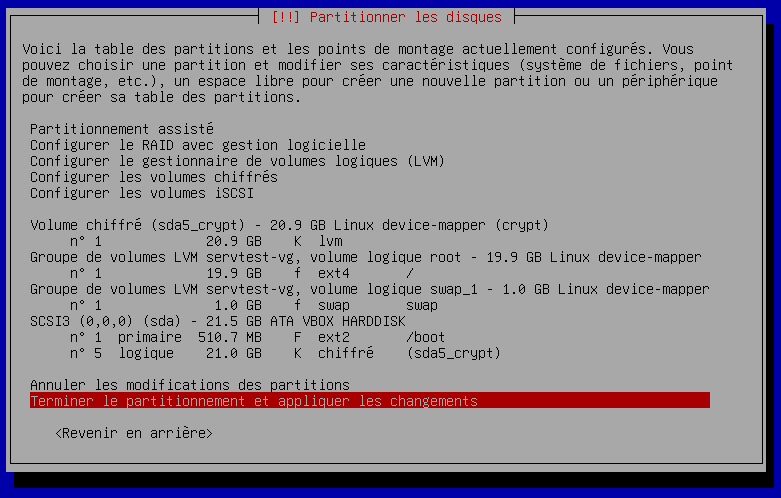
Explications :
- Volume chiffré (sda5_crypt) - 20.9 GB (crypt)
- Correspond au volume, dans mon cas le volume prendra 20.9GB du disque, le volume va être chiffré avec le nom sda5_crypt
- Groupe de volumes LVM, volume logique root - 19.9 GB
- Correspond à la partition principale qui est hébergé dans le volume ci dessus (sda5_crypt). La partition sera du type ext4 et elle hébergera la racine (/)
- Groupe de volumes LVM, volume logique swap - 1.0 GB
- Correspond à la partition du swap qui est hébergé dans le volume ci dessus (sda5_crypt). La taille du swap sera de 1GB
- SCSI3 (sda) - 21.5 GB ATA VBOX HARDDISK
- Correspond à la référence de mon disque dur qui hébergera le volume chiffré de 21GB (sda5_crypt) et une petite partition de 510.7 MB pour héberger le /boot
Le boot du serveur qui est stocké dans /boot, ne peut pas être chiffré sinon le serveur ne pourra jamais démarré, c'est pour cela qui c'est le seul répertoire qui se ne trouve pas dans le volume chiffré (sda5_crypt)
Maintenant on peut terminer et valider les modifications.
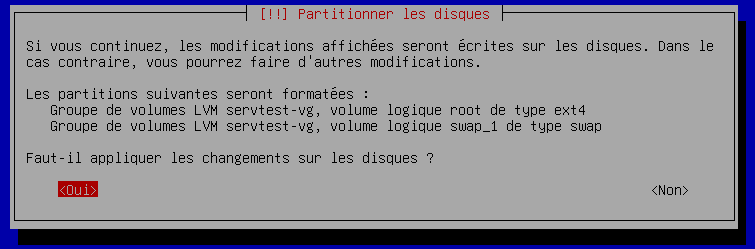
Nous avons terminé de configurer le disque principale avec un chiffrement de tout le disque.
Si vous le souhaitez, une fois le processus d'installation du serveur terminé, vous pourrez suivre le tuto permettant de déverrouiller le disque au démarrage automatiquement :
Gestion des paquets
Sélection de la localisation du miroir
Cette étape permet de définir les sources utilisées par le serveur pour installer des services.
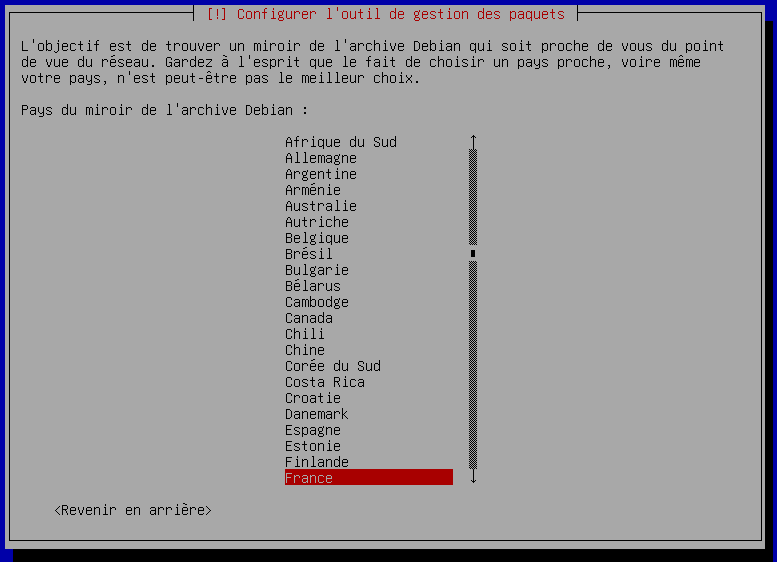
Comme indiqué l'objectif est de trouver un miroir (un serveur d'archive) proche de notre localisation pour optimiser le téléchargement des services installés.
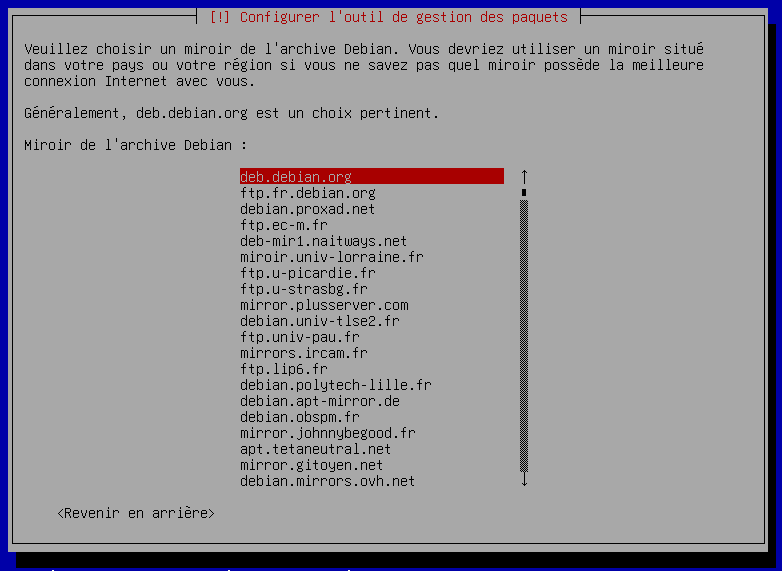
Sélection du miroir
Il existe de nombreux miroir avec plus ou moins de référence, dans notre cas nous allons utiliser le miroir par défaut.
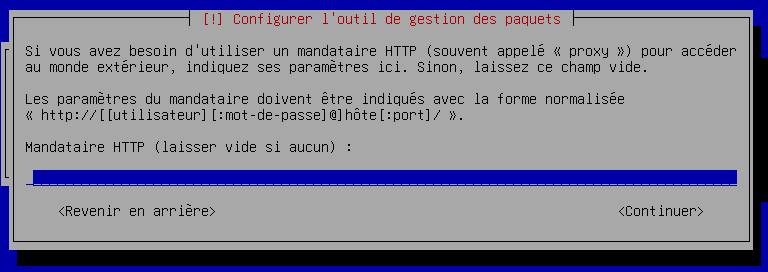
Sélection du mandataire
nous n'allons pas utiliser de mandataire, nous laissons vide ce champ.
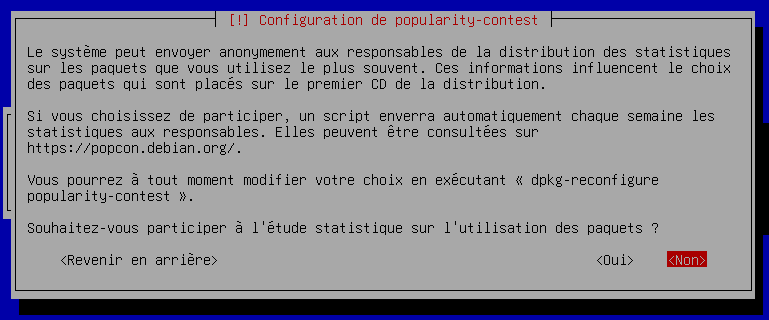
Participation aux statistiques de l'utilisation
Cette étape demande l'autorisation de participer aux analyses de l'utilisation des paquets afin de savoir quels sont les paquets les plus utilisés ou les moins utilisés.
Vous êtes libre de choisir la réponse qui vous convient.
Installation des logiciels par défaut
Sélection des logiciels
Maintenant le système de base est installé. Cette étape propose d'installer d'autres logiciels ou services sur le serveur.
Il est très important de décocher :
- environnement de bureau Debian
- GNOME
Si on ne décoche pas les deux valeurs ci-dessous, le serveur aura une interface graphique, ce qui n'est pas recommandée.
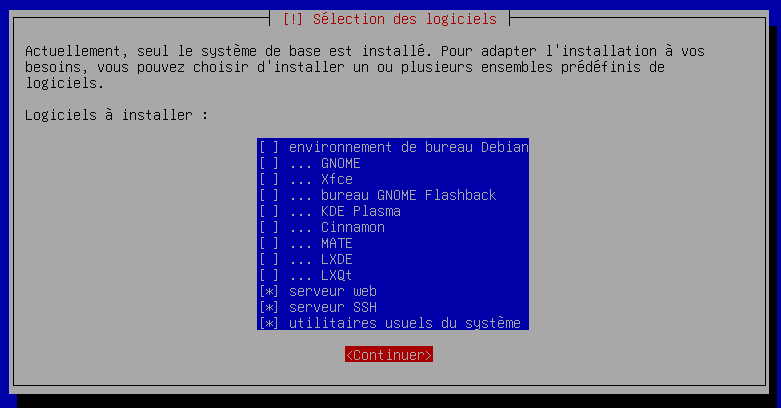
J'ai saisi serveur web, car je souhaite qu'Apache soit installé sur le serveur.
J'ai saisi serveur SSH, car je souhaite pouvoir accéder en SSH au serveur.
Installation de GRUB
Configuration de grub
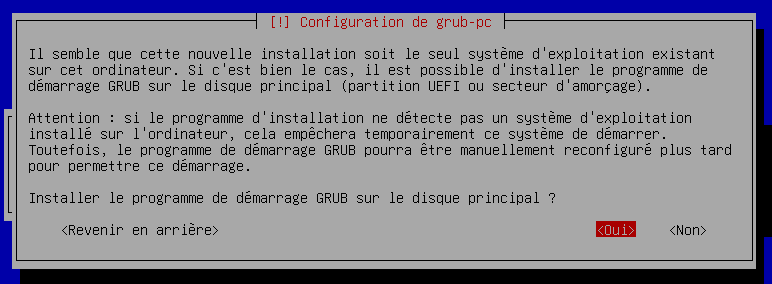
GRUB permet le démarrage du serveur avec le système d'exploitation.
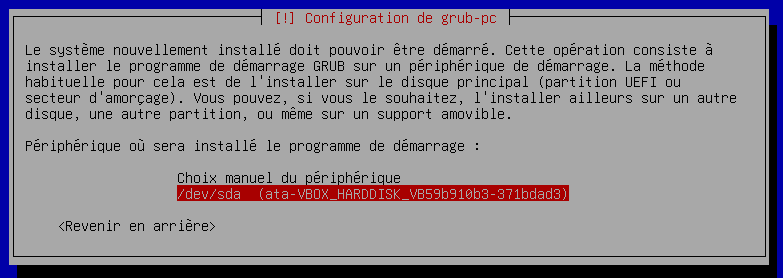
Sélection du disque
L'outil nous demande de sélectionner sur quel disque le programme de démarrage GRUB doit être installé.
Nous pouvons sélectionner notre disque principal.
Une fois cette étape d'installation terminé, tout le processus d'installation du serveur est terminé. Vous pourrez redémarrer le serveur le moment indiqué et retirer le support d'installation (clé usb ou CD).