Dockerfile vers Conteneur
Créer un Dockerfile
Process de création d'une image Docker
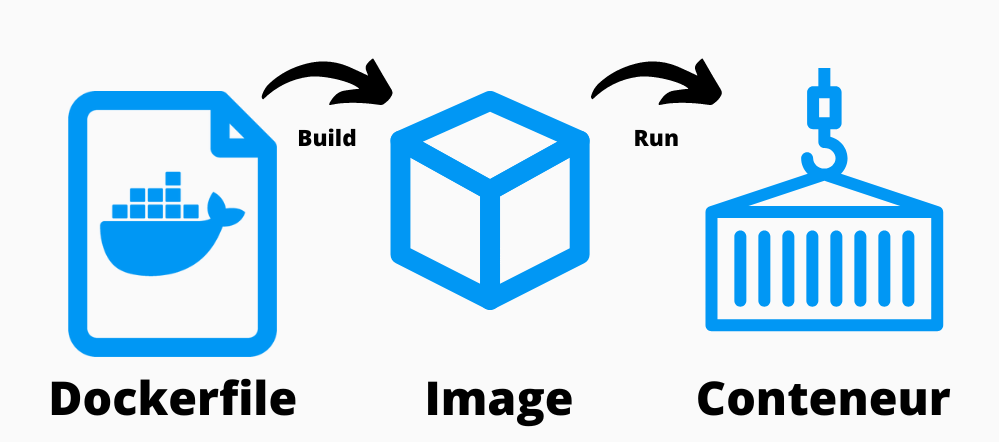
La création d'un conteneur Docker depuis un Dockerfile se fait en 3 étapes distinct :
1/ Dockerfile
RUN
utilisez l'instruction RUN pour exécuter une commande dans votre conteneur.
Limitez au maximum le nombre d'instructions RUN , afin de limiter le nombre de layers créées, et donc de réduire la taille de notre image Docker.
EXPOSE
L'instruction EXPOSE permet d'indiquer le port sur lequel votre application écoute.
VOLUME
L'instruction VOLUME permet d'indiquer quel répertoire vous voulez partager avec votre host.
WORKDIR
Utilisez ensuite l'instruction WORKDIR qui permet de modifier le répertoire courant. La commande est équivalente à une commande cd en ligne de commande. L'ensemble des commandes qui suivront seront toutes exécutées depuis le répertoire défini.
ADD
utilisez l'instruction
ADD afin de copier ou de télécharger des fichiers dans l'image. Dans notre cas, nous l'utilisons pour ajouter les sources de notre application locale dans le dossier /app/ de l'image.
FROM debian:10

WORKDIR /app
ADD . /app

RUN npm install && npm run build

EXPOSE 3000
VOLUME [/app/logs]

CMD ["npm", "run", "start"]
Nous venons de créer un fichier Dockerfile qui permettra de créer une image Docker une fois Build.
2/ Compiler le Dockerfile
docker build --tag monimage .L'argument -t permet de donner un nom à votre image Docker. Cela permet de retrouver plus facilement votre image par la suite.
Le . est le répertoire où se trouve le Dockerfile ; dans notre cas, à la racine de notre projet.
3/ Utiliser la nouvelle image
docker run -d -p 3000:3000 -v /folder/logs:/app/logs --name moncontainer monimageVous retrouvez, dans le dossier logs , les logs de votre application, et vous pourrez y accéder sur le port 3000 , soit via l'URL http://127.0.0.1:2368.
En résumé
Pour créer une image Docker, vous savez utiliser les instructions suivantes :
-
FROMqui vous permet de définir l'image source ; -
RUNqui vous permet d’exécuter des commandes dans votre conteneur ; -
ADDqui vous permet d'ajouter des fichiers dans votre conteneur ; -
WORKDIRqui vous permet de définir votre répertoire de travail ; -
EXPOSEqui permet de définir les ports d'écoute par défaut ; -
VOLUMEqui permet de définir les volumes utilisables ; -
CMDqui permet de définir la commande par défaut lors de l’exécution de vos conteneurs Docker.
Créer un tag de son image
Il est très utile de créer un tag d'image pour avoir différentes version du code dans des images Docker. Ainsi avoir un historique du projet en image Docker.
Publier son image sur le Docker Hub
Premiers pas avec Docker Hub
Dans un premier temps, inscrivez-vous directement sur le site, c'est gratuit et ça se passe par ici : Docker Hub - Inscription
Créer le répertoire
Ensuite, sur la page d'accueil, nous allons cliquer sur "Repository", puis "Create repository".
Un repository Docker Hub va accueillir une seule et unique image docker, que nous allons construire par l'intermédiaire d'un fichier Dockerfile. Nommez votre repository, et choisissez l'option "Public" avant de cliquer sur "Create". Pour ma part, le dépôt se nommera "checkserv".
Une fois le compte créé et le répertoire créé il faut se connecter au compte Docker.
docker loginL'ordinateur est maintenant prêt à manipuler l'image Docker.
Créer un tag
docker tag <image>:<tag> <user>/<repository>:<tag>Tag une image référencé par le nom
Pour tag une image local avec le nom "checkserv" dans le répertoire "gpatruno" avec la version "1.0". La commande Docker :
docker tag checkserv gpatruno/checkserv:1.0Publier son image sur le Hub
docker push <user>/<repository>:<tag>Dans notre cas pour publier l'image Docker sur le Hub il faudra exécuter la commande suivante :
docker push gpatruno/checkserv:1.0Ce qui donne le répertoire suivant : gpatruno/checkserv