# Utilisation sur Linux
### Installation
Lien de téléchargement [ici](https://www.aescrypt.com/download/ "AESCrypt Téléchargement").
##### Installation en ligne de commande
Pour installer AESCrypt en ligne de commande seulement, vous pouvez télécharger [AES Crypt source code (Linux)](https://www.aescrypt.com/download/#Linux) (Code source pour la construction du binaire en ligne de commande Linux).
Une fois l'archive du code source téléchargé vous allez devoir l'extraire :
```bash
tar -xzf aescrypt-3.16.tgz
```
Entrer dans le dossier de l'extraction et compiler le code source :
```bash
cd aescrypt-folder/
# Compilation du code source
make
# Test des commandes
make test
# Installation des commandes de manières permanantes
sudo make install
```
##### Installation de l'interface
Pour installer AESCrypt avec une interface, vous pouvez télécharger [AES Crypt - GUI (Linux 64-bit) ou (Linux 32-bit)](https://www.aescrypt.com/download/#Linux) (Version 64 bits ou 32-bits fonctionnant dans l'interface graphique et la version en ligne de commande est incluse).
Une fois l'archive du code source téléchargé vous allez devoir l'extraire :
```bash
gzip -d aescrypt-GUI-3.11-Linux-x86_64-Install.gz
```
Pour continuer l'installation il faut donner le droit d'exécution du fichier extrait puis exécuter le fichier :
```bash
# On donne le droit d'exécution
sudo chmod +x aescrypt-GUI-3.11-Linux-x86_64-Install
# On exécute le fichier
./aescrypt-GUI-3.11-Linux-x86_64-Install
password:
```
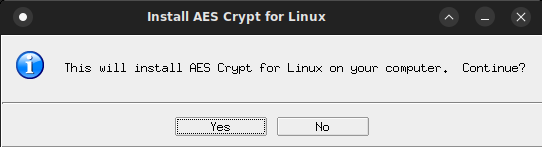
Une fois le mot de passe administrateur saisie une fenêtre d'installation va apparaître puis terminer l'installation avec la pop-up.
[](https://wiki.mira-ceti.ovh/uploads/images/gallery/2023-08/sCLlR8umdWtmlizt-pop-install.png)
### Utilisation
**Chiffrer un dossier**
L'inconvénient de AESCrypt c'est qu'il est possible de chiffrer uniquement des fichiers. Pour chiffrer un dossier il faut d'abord convertir le dossier en archive (`.gz` de préférence) puis d’exécuter la commande de chiffrement/déchiffrage sur l'archive.
#### Chiffrage d'un fichier
L'utilisation de la commande de chiffrement est compatible avec tous les fichiers, quelque soit sont extension.
##### Via l'invite de commande
Commande basique pour chiffrer un fichier en précisant le mot de passe :
```bash
# -e encrypt un fichier
# -p précise le mot de passe
aescrypt -e -p
# Exemple
aescrypt -e -p motDePasse123 monfichier.pdf
```
L'équivalent sans préciser le mot de passe dans la commande :
```bash
aescrypt -e monfichier.pdf
Enter password:
Re-Enter password:
```
##### Via l'interface
Pour utiliser l'interface il faut faire clic-droit sur n'importe quel type de fichier puis "ouvrir avec" et sélectionner le logiciel "AESCrypt" comme le montre l'image ci-dessous :
[](https://wiki.mira-ceti.ovh/uploads/images/gallery/2023-08/2XrCWrXfHJyE9p5o-ouvriravec.png)
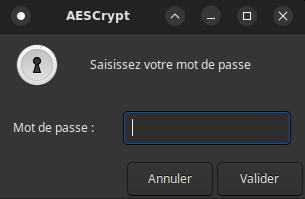
Une fois AESCrypt sélectionné, une petite fenêtre va s'ouvrir pour entrer un mot de passe qui chiffrera le fichier sélectionné.
Il faudra saisir le mot de passe 2 fois pour valider le chiffrement du fichier.
[](https://wiki.mira-ceti.ovh/uploads/images/gallery/2023-08/PMuR7zTpGcXrIgsa-chiffre1.png)
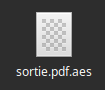
La commande garde le fichier d'origine et crée un nouveau fichier qui aura l'extension `.aes` qui correspond au fichier chiffré:
[](https://wiki.mira-ceti.ovh/uploads/images/gallery/2023-08/9HFoo6rvyCfChqf2-fileaes.png)
#### Déchiffrage d'un fichier
##### Via l'invite de commande
Commande basique pour déchiffrer un fichier .aes en précisant le mot de passe :
```bash
# -d décrypt un fichier
# -p précise le mot de passe
aescrypt -d -p .aes
# Exemple
aescrypt -d -p motDePasse123 monfichier.pdf.aes
```
L'équivalent sans préciser le mot de passe dans la commande :
```bash
aescrypt -d monfichier.pdf.aes
Enter password:
```
##### Via l'interface
Pour déchiffrer un fichier avec l'interface il faut faire exactement la même procédure que pour chiffrer sauf qu'il faut le faire sur un fichier qui a l'extension `.aes`
Clic-droit sur n'importe quel type de fichier qui a une extension `.aes` puis "ouvrir avec" et sélectionner le logiciel "AESCrypt" comme le montre l'image ci-dessous :
[](https://wiki.mira-ceti.ovh/uploads/images/gallery/2023-08/2XrCWrXfHJyE9p5o-ouvriravec.png)
Une fois AESCrypt sélectionné, une petite fenêtre va s'ouvrir pour entrer un mot de passe qui déchiffrera le fichier sélectionné.
[](https://wiki.mira-ceti.ovh/uploads/images/gallery/2023-08/PMuR7zTpGcXrIgsa-chiffre1.png)
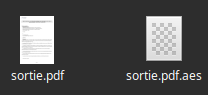
Le déchiffrement garde une copie du fichier chiffré et créé un nouveau fichier déchiffré dans le même répertoire que le fichier en `.aes`.
[](https://wiki.mira-ceti.ovh/uploads/images/gallery/2023-08/3n9wg6Uj9I9WCkUH-aze.png)
### Désinstallation
Pour désinstaller AESCypt sur Linux, il suffit d'exécuter la commande suivante :
```bash
sudo /usr/share/aescrypt/uninstall
```