# Mise en place d'Apache2
### Installation
```shell
sudo apt install apache2
```
#### Lancer le service
```shell
sudo service apache2 start
```
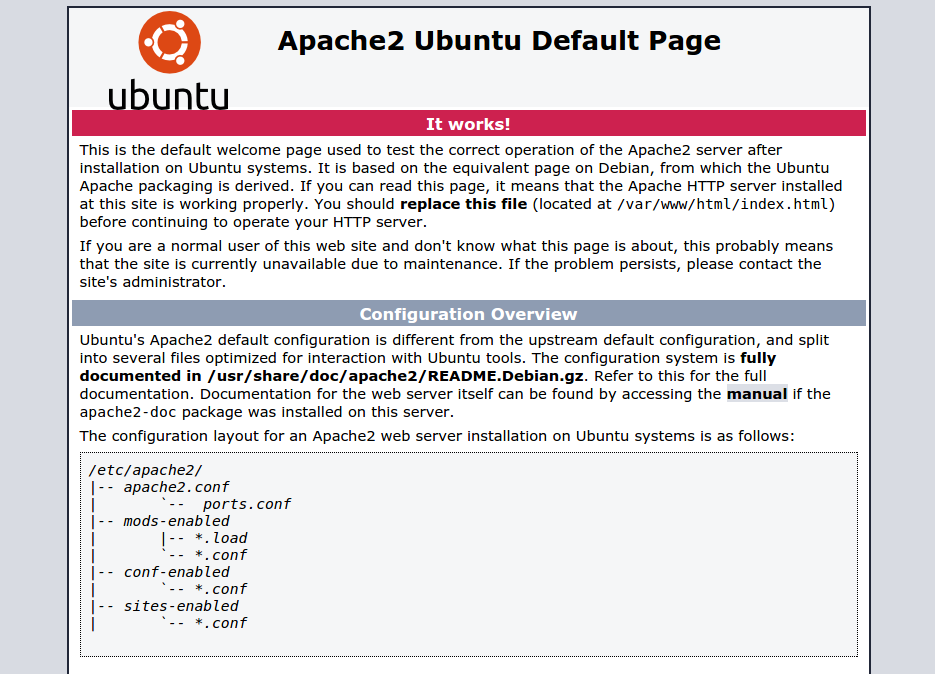
Pour vérifier que Apache fonctionne, entrer l’adresse IP du serveur dans un navigateur http://YOUR\_IP\_OR\_DOMAIN/ et la page par défaut d’Apache doit être visible :
[](https://wiki.mira-ceti.ovh/uploads/images/gallery/2022-06/88boJuCsL1HNGrEt-page-defaut-ubuntu2.png)
### Le dossier Apache2
Il est important de comprendre comment Apache2 fonctionne une fois installé.
Tout d'abord toute la configuration d'Apache2 se trouve à l'arborescence suivante : `/etc/apache2`
Dans cette arborescence il y a 3 fichiers de configuration standards d'Apache2 et des dossiers de conf.
- `apache2.conf`
- `envvars`
- `ports.conf`
les fichiers de configuration globale `apache2.conf`, `envars` et `ports.conf` n'ont pas à être modifiés. Toute la configuration devrait se faire dans les sous dossiers `xxx-available`
- `sites-available` contient les fichiers de configuration des **sites disponibles**
- `sites-enabled` contient des liens symboliques vers les configurations, dans `site-available`. Chaque configuration présente dans ce dossier correspondant aux **sites activés**.
- `conf-available` contient les fichiers de configuration des **autres services** disponibles
- `conf-enabled` contient des liens symboliques vers les configurations, dans `conf-available`, des **services activés**
- `mods-available` contient les fichiers de configuration des **modules d'Apache disponibles**
- `mods-enabled` contient des liens symboliques vers les configurations, dans `mods-available`, des **modules activés**
Pour activer ou désactiver les différentes configurations présentent dans les dossiers `xxx-available` ou `xxx-enabled` il existe une commande permettant de créer ou enlever le lien symbolique directement dans le bon dossier.
```shell
sudo a2ensite # [configuration d'un site à activer]
sudo a2dissite # [configuration d'un site à désactiver]
sudo a2enconf # [configuration d'un service à activer]
sudo a2disconf # [configuration d'un service à désactiver]
sudo a2enmod # [configuration d'un module à activer]
sudo a2dismod # [configuration d'un module à désactiver]
```