# Nginx
# Installation de Nginx
### Installation
```shell
sudo apt install nginx
```
#### Lancer le service
```shell
sudo service nginx start
```
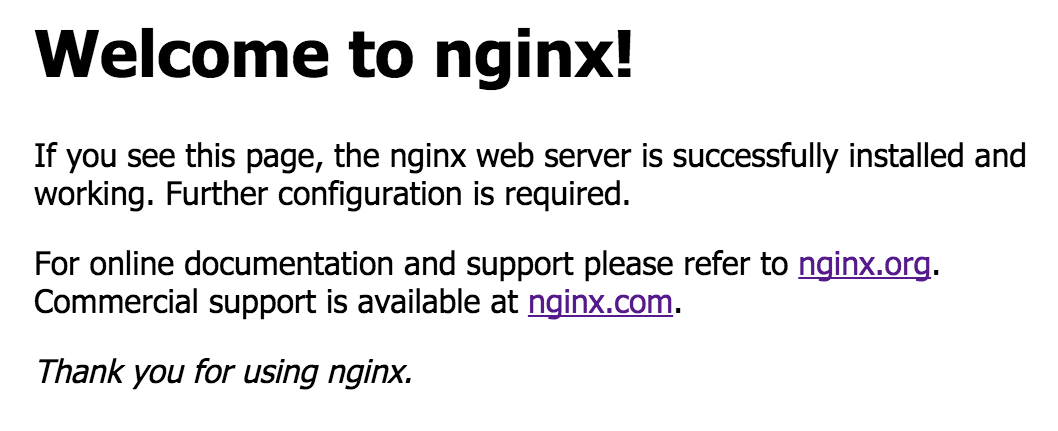
Pour vérifier que Nginx fonctionne, entrer l’adresse IP du serveur dans un navigateur http://YOUR\_IP\_OR\_DOMAIN/ et la page par défaut de Nginx doit être visible :
[](https://wiki.mira-ceti.ovh/uploads/images/gallery/2023-09/OziFPmzzSuxy8hiJ-image.png)
### Le dossier Nginx
Il est important de comprendre comment Nginx fonctionne une fois installé.
Tout d'abord toute la configuration de Nginx se trouve à l'arborescence suivante : `/etc/nginx`
Dans cette arborescence il y a les dossiers de configuration des hosts :
- `sites-available` contient les fichiers de configuration des **sites disponibles**
- `sites-enabled` contient des liens symboliques vers les configurations, dans `site-available`. Chaque configuration présente dans ce dossier correspondant aux **sites activés**.
# Protéger un site par mot de passe avec l'authentification de base
##### Prérequis
Tout d'abord pour utiliser la "basic authentification" il faut installer un package appartenant à Apache :
```bash
sudo apt install apache2-utils
```
Il est nécessaire d'installer ce package car nous avons besoin de la commande `htpasswd` qui permet de créer un fichier `.htpasswd` qui contiendra tous les utilisateurs et leurs mot de passe.
##### Création du fichier .htpasswd et d'un utilisateur
```bash
sudo htpasswd -c /path/to/file/.htpasswd
# Exemple
sudo htpasswd -c /etc/nginx/.htpasswd marc
New password:
Re-type new password:
Adding password for user marc
```
L'option `-c` permet de créé le fichier-mots-de-passe. Si fichier-mots-de-passe existe déjà, il est réécrit et tronqué.
#####
# Rediriger un nom domaine sur un container
Se placer dans le répertoire :
`cd /etc/nginx/conf.d`
Puis créer un fichier : <nom-de-mon-service>.conf
exemple :
`nano msn.conf`
Puis insérer le contenu suivant en modifiant les variables suivantes :
```
server {
server_name msn.chiken.ovh;
location / {
proxy_pass http://localhost:3001; # Le port exposé par ton Docker
proxy_set_header Host $host;
proxy_set_header X-Real-IP $remote_addr;
proxy_set_header X-Forwarded-For $proxy_add_x_forwarded_for;
proxy_set_header X-Forwarded-Proto $scheme;
}
listen 80;
listen [::]:80;
}
```
Puis redémarrer nginx :
`sudo systemctl restart nginx`
Pour mettre le service en HTTPS il faut exécuter la commande suivante :
`certbot --nginx`
Puis entrer le numéro du service correspondant.