# 2. Configurer une clé SSH
Il est très important de comprendre le fonctionnement des clés SSH.
Un administrateur serveur doit toujours utiliser des clés SSH pour accéder a son serveur.
# La clé SSH
##### Lorsqu'on parle d'une clé SSH c'est en réalité des clés asymétriques, par principe, vous avez deux clés (on parle de paire de clés) :
##### **une clé publique**, que vous pouvez diffuser librement, voire mettre à disposition sur un serveur de clés ;
##### **et une clé privée**, qui constitue véritablement votre « identité », et ne doit jamais être diffusée : elle reste simplement présente dans votre dépôt de clés personnel.
# Génération d'une clé SSH
### En ligne de commande
Sur le client avec le terminal `PowerShell`.
> Par défaut, ssh-keygen créera une paire de clés RSA de 2048 bits, ce qui est suffisamment sûr pour la plupart des cas d'utilisation (vous pouvez éventuellement passer l'indicateur `-b 4096` pour créer une clé plus grande de 4096 bits).
```Powershell
> ssh-keygen
Generating public/private rsa key pair.
Enter file in which to save the key (/chemin/vers/id_rsa): $SSH_KEY_NAME
Enter passphrase (empty for no passphrase):
Enter same passphrase again:
> cat /chemin/vers/$SSH_KEY_NAME.pub
ssh-rsa AAAAB3NzaC1yc2EAAAADAQABAAABgQDcDQOcpmaXyM9EVrJ8pw82BP77/LQ5SMUkhO8IZHhdjmTqInIQ44ROggcnOcdb9kMaiPfFS86zvDYSc52JKbCbff0tL29G5UT9TfHHZDBzNthE5mURfsNg4CeoS5Xeu8pap3ZYi+74r3Cwv/bJxXnwnfciR1WoRqdg+46KzmHf9Rk/ittXMRMcl+XY2CfvlKKze293H4mffDefU4bEc9vtEkwvQuB8kxLjXv29dJ1UUAoKRnEmFpHWjqSes3xmnE2W9cz6WMWXcJRDooCx8e6GST6dtap3nzgxX6jQoORy4TauSoim7YL0fld6OxlGTUg/DBikOY0H4RBBXMI5KxUbdpyNRYefDBm1BVlE4TM/7z6p3H2qyJu0jqSoe+gXF1fYfcCXD4+WPqL+uFCeFXBvOu7HzgFlK5OHOMA1zxLZdUgWuTg5HFoUjuoRsWpqhcCvl/ah4LuJlihM6eMiN6RCc0VU/jhN7EW3UGPTE6Ue/Bing/NWe6QaeCyY9vmU+Y0= username@DESKTOP-A651448
```
Copier le contenu de la clé publique `$SSH_KEY_NAME.pub` pour l’envoyer sur le serveur.
### Via PUTTYgen
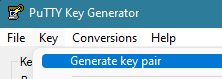
Ouvrez PUTTYgen et dans la barre des outils appuyez sur **Key** puis **Generate Key pair**.
[](https://wiki.mira-ceti.ovh/uploads/images/gallery/2022-09/UMj39IID17jtn015-image.png)
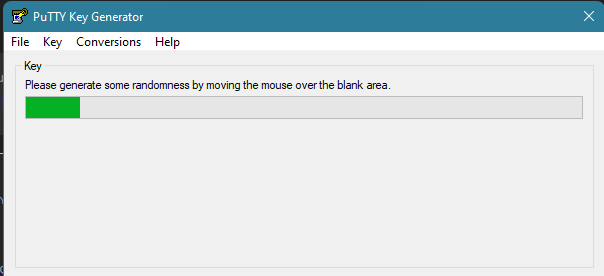
Bouger la souris jusqu'à que la barre de progressions soit arrivé a 100%.
[](https://wiki.mira-ceti.ovh/uploads/images/gallery/2022-09/7A5HpCG892TCncIl-image.png)
Bravo vous avez créé une clé privé et publique.
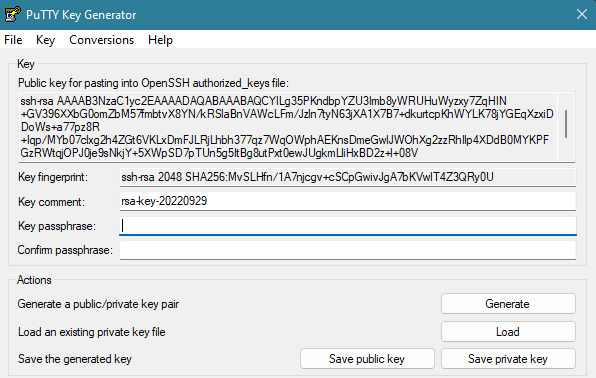
Avant de les enregistrer il est fortement conseillé de mettre une passphrase.
PuTTY Key Generator affiche directement la clé publique a copier et coller sur le serveur de destination.
[](https://wiki.mira-ceti.ovh/uploads/images/gallery/2022-09/z33OhpzQInxdlfVk-image.png)
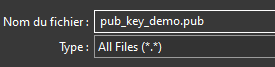
Pour enregistrer la clé publique Appuyer sur le bouton `Save public key` et donner lui **un nom en .pub** comme l'exemple ci dessous.
[](https://wiki.mira-ceti.ovh/uploads/images/gallery/2022-09/WUH6QVKgIkVKYKtG-image.png)
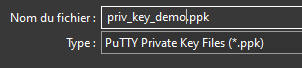
Pour enregistrer la clé privé appuyer sur le bouton `Save private key` et donner **un nom en .ppk** a votre clé privé, comme l'exemple ci dessous.
[](https://wiki.mira-ceti.ovh/uploads/images/gallery/2022-09/Cuk2KbX5EIIodVBX-image.png)
# Déployer la clé publique
# Le déploiement d'une clé publique
### Copier la clé publique sur le serveur
Pour ce faire il existe 2 méthodes différentes.
#### 1) Avec la commande ssh-copy-id
```shell
ssh-copy-id @
```
La sortie :
```Powershell
Output
The authenticity of host '203.0.113.1 (203.0.113.1)' can't be established.
ECDSA key fingerprint is fd:fd:d4:f9:77:fe:73:84:e1:55:00:ad:d6:6d:22:fe.
Are you sure you want to continue connecting (yes/no)?
```
Cela signifie que votre ordinateur local ne reconnaît pas l'hôte distant. Cela se produira la première fois que vous vous connecterez à un nouvel hôte. Tapez "yes" et appuyez sur ENTER pour continuer.
#### 2) Sans la commande
Si vous ne disposez pas de `ssh-copy-id`, mais que vous avez un accès SSH par mot de passe à un compte sur votre serveur, vous pouvez télécharger vos clés à l'aide d'une méthode SSH classique.
Copier le contenu de la clé publique `$SSH_KEY_NAME.pub` qui est sur votre poste pour l’envoyer sur le serveur.
```shell
# Afficher le contenu de la clé publique
> cat public_key.pub
ssh-rsa AAAAB3NzaC1yc2EAAAADAQABAAABgQCV3UI3s8JmhDR2t1o08bMSp5QarR4pKVxfuqtga73BhwTlF5jgcksjJ5v745HDXD4zQQcFRbXip1uhLoO3oI98Ak4
/tPp0jJW6jN8s4xZbM89V+AAeoo92na3OwqzJfVsgQEwfbT73IgeUkJNPmDSu7dOCrIsNA7f5RdoYmbsOsWUxS9U8Z/UwZtrqwqqNm/xOLOLIXh8ZL8hYYvQ0zOvRmt
kSNlgv4mqbBrpefUCvpZIM+UmvLa2EkxpL23z5NMFBFxPLd9jYEYmC3sPC9fSxsZuQ/Y5R0ElG+JyVn20GqzBeyt/1h332tyclg5r7aGubVZqlxx3pS1QBvUJN1dnVS
LVl91spHnXmengGZAqVxkHQoPVhTcxsU7sAQrmawdpQNnld906h5LRXACh+bwgsc18Wevtno0rkddCdfgNyZuqBKtzZicAGIFASZ77i5b83i5frWXpVMnbyFYIKkg6f
WX8YXJVLEE0K9YYf+l6qyh57tzwE586j52rlu465wL0= user@userdemo
```
Une fois le contenu copié :
```Powershell
# Se connecter sur le serveur en question
> ssh username@ip.address
# Création du répertoire SEULEMENT Si c'est la première fois
> mkdir .ssh
# Création/Modification du fichier avec les clés publiques
> nano .ssh/authorized_keys
# Coller le contenu de la clé publique $SSH_KEY_NAME.pub dans le fichier "authorized_keys"
```
Dans le cas ou vous créez le dossier et le fichier avec le super utilisateur vous allez devoir donner les droits à l'utilisateur concerné par ces modifications.
Pour donner les droits au dossier et au fichier il suffit d'exécuter les 2 commandes suivantes :
```shell
chmod -R go= ~/.ssh
```
et
```shell
chown -R username:username ~/.ssh
```
# Utiliser une clé SSH
# Se connecter avec une clé SSH
Pour se connecter avec une clé SSH il suffit de rajouter le paramètre `-i` dans la commande SSH.
```Powershell
> ssh -i /chemin/vers/$SSH_KEY_NAME username@ip.address
# Entrer la passphrase
```